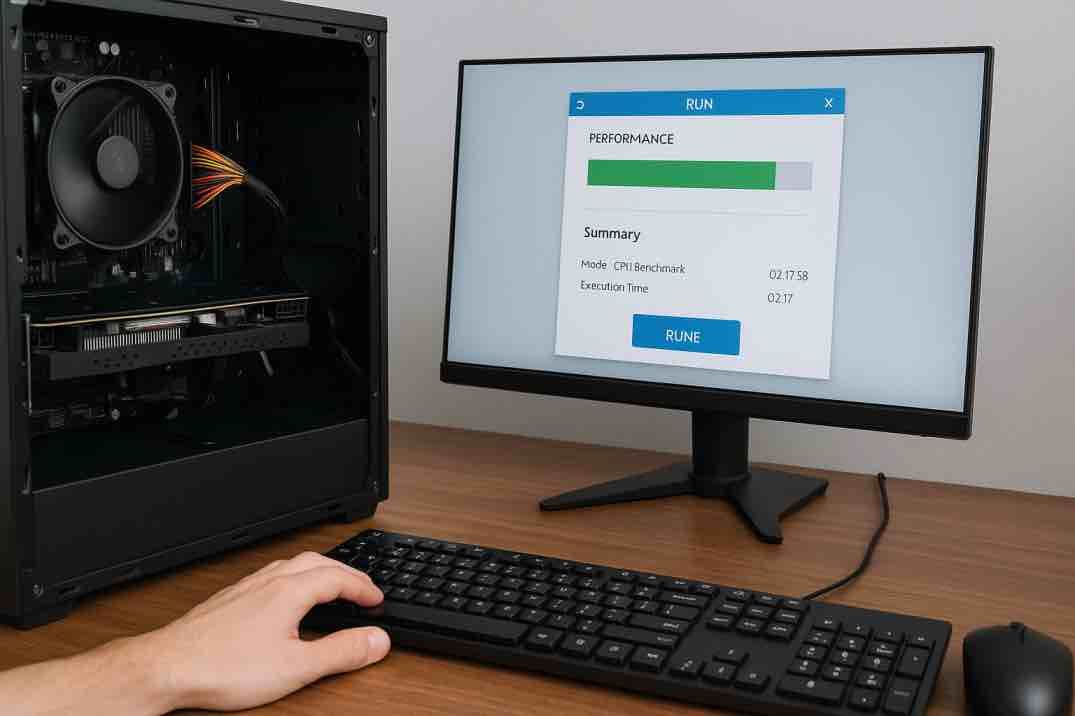
Prosessorin suorituskyvyn testaus – mittaa tehot nyt
Prosessorin suorituskyvyn testaus – mittaa tehot nyt
Tietokoneen suorituskyky määräytyy pitkälti prosessorin tehoista. Kun kone alkaa hidastella tai suunnittelet päivitystä, todellisen suorituskyvyn mittaaminen antaa selkeän kuvan siitä, kuinka hyvin laitteisto pärjää.
Pelkkä teknisten tietojen lukeminen ei kerro koko totuutta – vasta käytännön testaus paljastaa, miten prosessori toimii oikeissa tilanteissa. Tässä artikkelissa käymme läpi käytännönläheiset tavat testata prosessorin suorituskykyä.
Jos olet päivittämässä tietokonettasi, kannattaa tutustua myös uusimpien prosessorimallien vertailuun, jossa käymme läpi eri hintaluokkien huippumallit ja niiden todelliset tehoerot.
Yhdistämme riippumattomat testitulokset ja käyttäjäkokemukset, jotta saat kokonaisvaltaisen kuvan siitä, miten arvioit oman koneesi tehoja eri käyttötarkoituksiin. Opit tunnistamaan pullonkaulat ja tekemään perusteltuja päätöksiä mahdollisista päivitystarpeista.
Miksi pelkkä GHz-luku ei kerro kaikkea
Kellotaajuus gigahertseissä on vain yksi osa prosessorin suorituskykyä. Kaksi prosessoria voi pyöriä samalla kellotaajuudella, mutta toinen suoriutuu tehtävistä huomattavasti nopeammin.
Tämä johtuu arkkitehtuurin eroista – uudemmat prosessorit suorittavat enemmän käskyjä yhtä kellotahtia kohden. Arkkitehtuurin tehokkuus määrittää, kuinka monta operaatiota prosessori pystyy suorittamaan yhdessä kellojaksossa.
Arkkitehtuurin merkitys
Esimerkiksi Intelin ja AMD:n viimeisimmät prosessorirakenteet hyödyntävät kehittyneitä ennustusalgoritmeja, jotka arvioivat tulevia käskyjä ja valmistelevat niitä etukäteen. Lisäksi modernit suorittimet käyttävät out-of-order execution -tekniikkaa, jossa käskyjä suoritetaan tehokkaimmassa mahdollisessa järjestyksessä riippumatta niiden saapumisjärjestyksestä.
Tämän vuoksi eri sukupolvien tai valmistajien prosessoreita vertaillessa pelkkä gigahertsiluku johtaa helposti harhaan todellisesta suoritustehosta.
Ydinten ja säikeiden rooli
Ydinten määrä vaikuttaa merkittävästi siihen, miten hyvin prosessori pystyy käsittelemään useita tehtäviä samanaikaisesti. Neljän ytimen prosessori voi suoriutua päivittäisistä töistä mainiosti, mutta videoeditointi tai 3D-mallinnos hyötyvät kuudesta, kahdeksasta tai jopa useammasta ytimestä.
Säikeiden määrä kertoo, kuinka monta laskentapolkua prosessori voi käsitellä samanaikaisesti. Hyperthreading- tai SMT-teknologia mahdollistaa sen, että yksi fyysinen ydin voi käsitellä kahta säiettä samanaikaisesti, mikä parantaa suorituskykyä erityisesti tilanteissa, joissa yksittäinen säie joutuu odottamaan dataa muistista.
Käytännössä kahdeksanytiminen prosessori voi esimerkiksi renderöidä videota yhdellä ohjelmalla samalla, kun toinen sovellus pakkaa tiedostoja ja kolmas ajaa taustatoimintoja. Ydinten tasapainoinen hyödyntäminen riippuu kuitenkin siitä, kuinka hyvin käyttöjärjestelmä ja sovellukset on optimoitu moniydinsuorittimille.
Välimuistin ja valmistusprosessin vaikutus
Välimuistin koko ja nopeus määrittävät, kuinka tehokkaasti prosessori pääsee käsiksi tarvitsemaansa dataan. Suurempi välimuisti vähentää viivettä ja parantaa suorituskykyä etenkin vaativissa sovelluksissa.
L1-, L2- ja L3-välimuistit muodostavat hierarkian, jossa nopein ja pienin muisti sijaitsee lähimpänä laskentayksiköitä, kun taas suurempi L3-välimuisti jaetaan kaikkien ydinten kesken. Kun prosessori löytää tarvitsemansa datan välimuistista, se välttää huomattavasti hitaamman päämuistin käytön, mikä voi säästää kymmeniä tai jopa satoja kellojaksoja.
Valmistusprosessin siirtyminen pienempiin nanometreihin – kuten viiden tai kolmen nanometrin teknologiaan – mahdollistaa suuremman transistorimäärän samalla pinta-alalla, mikä parantaa sekä tehoa että energiatehokkuutta. Pienempi valmistusprosessi tarkoittaa myös vähäisempää lämmöntuottoa, mikä antaa prosessorille enemmän liikkumavaraa kellotaajuuden nostamiseen ilman että jäähdytys muodostuu ongelmaksi.
Työpöytäsovellusten käyttö testauksessa
Ilmaiset testausohjelmat tarjoavat nopean ja luotettavan tavan arvioida prosessorin todellista suorituskykyä.
Cinebench R23
Cinebench R23 on alan standardi, joka mittaa sekä yhden ytimen että kaikkien ydinten suorituskyvyn renderöimällä monimutkaista 3D-kohtausta. Testi kestää muutaman minuutin ja antaa vertailukelpoisen pistemäärän, jota voi verrata muiden prosessorien tuloksiin.
Cinebench perustuu Cinema 4D -renderöintimoottoriin, jota ammattilaiset käyttävät todellisessa sisällöntuotannossa, mikä tekee tuloksista erityisen relevantteja käytännön työkuormille. Testin yhden ytimen mittaus paljastaa prosessorin kyvyn suoriutua perinteisistä sovelluksista, jotka eivät hyödynnä useita ytimiä, kun taas moniydinmittaus osoittaa maksimitehon esimerkiksi videoeditoinnissa.
CPU-Z
CPU-Z sisältää kevyen sisäänrakennetun testin, joka näyttää nopeasti, miten prosessori suoriutuu perusoperaatioista. Ohjelma näyttää myös tarkat tekniset tiedot prosessorista, mukaan lukien kellotaajuuden reaaliajassa eri kuormitustilanteissa.
CPU-Z:n vahvuus piilee sen kyvyssä näyttää yksityiskohtaista tietoa jokaisen ytimen kellotaajuudesta erikseen, mikä paljastaa, jos jäähdytys ei riitä pitämään kaikkia ytimiä maksimitaajuudella. Reaaliaikainen seuranta näyttää myös jännitteen ja virrankulutuksen, mikä auttaa tunnistamaan tilanteita, joissa prosessori rajoittaa suorituskykyään suojautuakseen ylikuumenemiselta tai liialliselta virrankulutukselta.
Geekbench 6 ja Prime95
Geekbench 6 tarjoaa kattavan testipaketin, joka simuloi todellisia käyttötilanteita kuvankäsittelystä koneoppimiseen. Ohjelman vahvuus on laaja vertailutietokanta, jossa voit nähdä, miten oma koneesi pärjää verrattuna tuhansiin muihin järjestelmiin.
Prime95 puolestaan kuormittaa prosessoria maksimaalisesti ja paljastaa mahdolliset vakausongelmat tai jäähdytyksen riittämättömyyden. Jos järjestelmä kaatuu tai näyttää virheilmoituksia Prime95:n aikana, se viittaa yleensä joko riittämättömään jäähdytykseen, liian aggressiivisiin ylikellotusasetuksiin tai virheelliseen muistikonfiguraatioon.
Pelisuorituskyvyn mittaaminen
Pelisuorituskyky riippuu vahvasti siitä, miten hyvin prosessori pystyy lähettämään tietoa näytönohjaimen käsiteltäväksi. Alhaisilla grafiikka-asetuksilla prosessori joutuu työskentelemään kovemmin, mikä tekee siitä pullonkaulan.
Kun testaamme prosessoria pelien avulla, laskemme tarkoituksella grafiikka-asetukset minimiin tai käytämme matalaa resoluutiota, jolloin näytönohjain ei muodostu rajoittavaksi tekijäksi. Tällöin ruudunpäivitysnopeus kertoo suoraan prosessorin kyvystä käsitellä pelin logiikkaa, tekoälyä, fysiikkalaskentaa ja piirtopyyntöjä näytönohjaimelle.
3DMark CPU Profile
3DMark sisältää CPU Profile -testin, joka mittaa prosessorin suorituskykyä pelimoottorin näkökulmasta. Testi ajaa saman kohtauksen käyttäen 1, 2, 4, 8 ja 16 säiettä, mikä näyttää, miten hyvin prosessori skaalautuu ydinten määrän kasvaessa.
Testin visuaalinen esitystapa tekee tuloksista helppoja ymmärtää – näet suoraan, millä säikeiden määrällä prosessorisi saavuttaa maksimitehonsa ja missä vaiheessa lisäytimistä ei enää ole merkittävää hyötyä. Jos prosessorisi pisteet jäävät selvästi alle muiden samaa mallia käyttävien tulosten, kannattaa tarkistaa jäähdytyksen toimivuus, BIOS-päivitykset ja mahdolliset taustalla pyörivät ohjelmat.
Pelikohtaiset testit
Shadow of the Tomb Raider ja Far Cry 6 sisältävät sisäänrakennettuja prosessoritestejä, jotka simuloivat todellista pelitilannetta. Nämä testit paljastavat, miten prosessori toimii käytännön pelitilanteissa, joissa täytyy hallita tekoälyä, fysiikkaa ja ympäristön elementtejä samanaikaisesti.
Shadow of the Tomb Raider -testi on erityisen vaativa prosessorille, koska se simuloi tiheää viidakkoa täynnä kasvillisuutta, dynaamisia varjoja ja useita hahmoja, jotka kaikki vaativat jatkuvaa laskentaa. Far Cry 6 puolestaan korostaa avointen maailmojen haasteita, joissa prosessorin on hallittava laajaa pelikenttää useilla samanaikaisilla tapahtumilla.
Vakaa ja korkea pienin ruudunpäivitysnopeus on merkki siitä, että prosessorisi pystyy käsittelemään kaiken pelin heittämän kuorman ilman että kokemus kärsii.
Selainpohjaiset testit
Selainpohjaiset testit ovat käteviä, kun haluat nopean yleiskuvan prosessorin suorituskyvystä ilman ohjelmien asennusta.
Browserbench Speedometer
Browserbench Speedometer mittaa, miten nopeasti prosessori suoriutuu tyypillisistä verkkosovelluksista, kuten tekstin muokkauksesta ja kuvien käsittelystä. Testi heijastaa hyvin sitä, miten kone toimii päivittäisessä selainkäytössä.
Speedometer simuloi moderneja web-sovelluksia, joita käytämme joka päivä – sähköpostin lukemisesta tehtävälistojen hallintaan ja yhteistyödokumenttien muokkaukseen. Testi ajaa useita todellisia JavaScript-kehyksiä kuten React, Angular ja Vue, mikä tekee tuloksista erityisen relevantteja nykyajan verkkokäytön kannalta.
Tuloksena saat pistemäärän, joka kertoo suoraan, kuinka responsiivisia ja nopeita modernit verkkosovellukset ovat koneellasi – korkea pistemäärä tarkoittaa sujuvaa käyttökokemusta ilman viiveitä tai odottelua.
JetStream 2
JetStream 2 keskittyy JavaScript-suorituskykyyn, mikä on oleellista modernien verkkosivujen ja verkkosovellusten kannalta. Testi ajaa lyhyitä koodinpätkiä ja mittaa, kuinka nopeasti prosessori pystyy käsittelemään monimutkaisia laskutoimituksia ja tietorakenteita.
JetStream 2 yhdistää sekä latenssia että läpäisykykyä mittaavia testejä, mikä tarkoittaa että se arvioi yhtä aikaa prosessorin kykyä vastata nopeasti yksittäisiin pyyntöihin ja käsitellä suuria määriä dataa tehokkaasti. Testi sisältää erilaisia skenaarioita kuvien käsittelystä tietokantatoimintoihin ja koneoppimisalgoritmeihin.
Koska yhä useammat sovellukset siirtyvät selaimeen ja pois perinteisistä työpöytäohjelmista, JetStream 2 -pistemäärä antaa hyvän kuvan siitä, miten tulevaisuudenkestävä prosessorisi on tämän kehityksen kannalta.
WebXPRT 4 ja Basemark Web 3.0
WebXPRT 4 simuloi todellisia työtehtäviä, kuten valokuvien järjestelyä, taulukoiden laskentaa ja dokumenttien muokkausta verkkoselaimessa. Testin etu on siinä, että se mittaa kokonaissuorituskykyä tavalla, joka vastaa normaaleja käyttötilanteita.
WebXPRT 4 käyttää todellisia web-teknologioita ja kirjastoja, joita kohtaat päivittäisessä työssäsi. Tämä tekee siitä yhden käytännönläheisimmistä selaintesteistä. Testi ei vain mittaa raakaa laskentatehoa vaan arvioi myös prosessorin kykyä hallita monimutkaisia käyttöliittymäpäivityksiä ja responsiivisuutta.
Basemark Web 3.0 puolestaan testaa prosessorin kykyä käsitellä raskaita 3D-grafiikoita ja fysiikkalaskentaa suoraan selaimessa. Tämä testi paljastaa, pystyykö prosessorisi käsittelemään graafisesti vaativia verkkosisältöjä sujuvasti – esimerkiksi interaktiivisia 3D-tuotevisualisointeja, arkkitehtonisia suunnitelmia tai pelimoottoripohjaisia verkkosovelluksia.
Lämpötila ja virrankulutus
Prosessorin lämpötila kertoo paljon siitä, toimiiko jäähdytys riittävän tehokkaasti.
HWiNFO64
HWiNFO64 näyttää yksityiskohtaiset lämpötilat jokaiselle ytimelle erikseen, mikä auttaa havaitsemaan epätasaisen jäähdytyksen tai ylikuumenemisen. Normaalissa käytössä lämpötilan tulisi pysyä alle 70 asteessa, ja täydessä kuormassa alle 85 asteessa.
HWiNFO64 on erityisen arvokas työkalu, koska se näyttää myös lämpötilan vaihteluvälin ja maksimitilan, jolloin voit havaita hetkelliset lämpöpiikit, jotka saattaisivat muuten jäädä huomaamatta. Ohjelma tarjoaa laajan valikoiman sensoreita, jotka seuraavat prosessorin lisäksi myös emolevyn lämpötiloja, jännitettä ja tuulettimien nopeuksia.
Jos huomaat, että tietyt ytimet ovat jatkuvasti lämpimämpiä kuin toiset, se voi viitata huonosti levitettyyn lämpötahnaan tai epätasaiseen kontaktiin jäähdyttimen ja prosessorin välillä. Pitkäaikainen ylikuumeneminen ei ainoastaan rajoita prosessorin suorituskykyä vaan voi myös lyhentää sen käyttöikää merkittävästi.
Core Temp
Core Temp on kevyt ohjelma, joka asettuu ilmoitusalueelle ja varoittaa, jos lämpötila nousee kriittisen korkealle. Ohjelma näyttää myös jokaisen ytimen kellotaajuuden reaaliajassa, mikä paljastaa, jos prosessori joutuu alentamaan kellotaajuuttaan lämpöongelmien takia. Tätä kutsutaan lämpökuristukseksi, ja se heikentää suorituskykyä merkittävästi.
Core Temp voi lähettää hälytysilmoituksia ja jopa suorittaa automaattisia toimintoja, kuten järjestelmän sammuttamisen, jos lämpötila saavuttaa vaarallisen tason. Ohjelman yksinkertainen käyttöliittymä tekee siitä ihanteellisen työkalun myös vähemmän tekniikkapainotteisille käyttäjille.
Reaaliaikainen kellotaajuuden seuranta auttaa ymmärtämään, milloin prosessori käyttää turbo-ominaisuuksiaan ja milloin se joutuu rajoittamaan suorituskykyään lämpötilan hallitsemiseksi. Jos huomaat, että kellotaajuus laskee merkittävästi pitkäkestoisessa kuormituksessa, se on selvä merkki siitä, että jäähdytysratkaisu ei ole riittävä.
MSI Afterburner
MSI Afterburner ei ole pelkästään näytönohjainten ylikellotustyökalu, vaan se voi näyttää myös prosessorin virrankulutuksen ja lämpötilat reaaliajassa pelien aikana. On-screen display -toiminto mahdollistaa sen, että näet nämä tiedot suoraan pelinäkymässä.
MSI Afterburnerin OSD-toiminto voidaan räätälöidä näyttämään juuri ne mittarit, jotka ovat sinulle tärkeitä – prosessorin lämpötilasta ja käyttöasteesta ruudunpäivitysnopeuteen ja GPU-käyttöön. Tämä mahdollistaa reaaliaikaisen suorituskyvyn seurannan pelaamisen aikana ilman tarvetta keskeyttää peliä tai vaihtaa ikkunoiden välillä.
Virrankulutuksen seuranta on erityisen tärkeää ylikellotettujen järjestelmien kanssa, koska liiallinen virrankulutus voi johtaa järjestelmän epävakauteen tai jopa virtalähteen ylikuormittumiseen. Afterburner tallentaa myös historiadata tiedostoon, jota voit jälkeenpäin tarkastella graafisesti, miten lämpötila, kellotaajuus ja virrankulutus vaihtelivat pelisession aikana.
Testaus käytännön tehtävillä
Paras tapa arvioida prosessorin suorituskykyä on käyttää omia sovelluksiasi ja työtehtäviäsi mittarina.
Adobe Premiere Pro ja Blender
Adobe Premiere Pro näyttää renderöintiajan videoviennin yhteydessä, mikä on konkreettinen mittari siitä, kuinka nopeasti prosessori käsittelee videomateriaalia. Blender-ohjelmassa voit renderöidä testiskenen ja verrata aikaa muiden käyttäjien tuloksiin.
Premiere Pro hyödyntää prosessorin kaikkia ytimiä erityisesti H.264- ja H.265-koodauksissa, joten testi paljastaa suoraan, miten hyvin prosessorisi skaalautuu moniydintyökuormissa. Voit tehdä testistä toistettavan käyttämällä samaa videoklippiä, samoja efektejä ja samoja vientiasetuksia joka kerta.
Blenderin Benchmark-työkalu tarjoaa standardoituja testiskenoja, jotka tuhannet käyttäjät ympäri maailmaa ovat renderöineet, mikä mahdollistaa tarkan vertailun oman järjestelmäsi ja muiden kokoonpanojen välillä.
Handbrake
Handbrake on ilmainen videokonversio-ohjelma, joka kuormittaa prosessoria tehokkaasti. Kun konvertoit saman videotiedoston samalla asetuksella, saat toistettavissa olevan tuloksen, jota voit verrata eri prosessorien välillä.
Handbrake hyödyntää moderneja videokoodausstandardeja kuten x264 ja x265, jotka vaativat intensiivistä laskentaa jokaiselle videoruudulle, mikä tekee siitä erinomaisen prosessoritestitoiminnon. Voit säätää koodauksen laatuasetuksia ja esikäsittelyvaihtoehtoja, jolloin voit testata prosessorin suorituskykyä eri kuormitustasoilla.
Handbrake-testi on erityisen hyödyllinen, koska se simuloi todellista käyttötilannetta, jossa monet luovat ammattilaiset ja harrastajat konvertoivat videota päivittäin, ja tulokset kertovat suoraan, kuinka paljon aikaa säästät paremmalla prosessorilla.
7-Zip ja Visual Studio Code
7-Zip sisältää sisäänrakennetun testitoiminnon, joka mittaa pakkaukseen ja purkamiseen käytettyä aikaa. Testi simuloi arkipäivän tilanteita, joissa käsittelet pakattuja tiedostoja.
7-Zip-testi antaa tuloksen MIPS-yksikössä (miljoonaa käskyä sekunnissa), mikä tekee eri järjestelmien vertailusta yksinkertaista. Pakkausalgoritmi vaatii sekä prosessoriydinten laskentatehoa että tehokasta muistinsiirtoa, mikä tekee testistä monipuolisen arvion järjestelmän kokonaissuorituskyvystä.
Visual Studio Code -ohjelmassa koodin kääntämisaika kertoo, miten prosessori suoriutuu kehitystyössä. Mitä lyhyempi kääntöaika, sitä tuottavampi työskentely. Erityisesti suurten C++- tai Rust-projektien kääntäminen hyötyy voimakkaasti prosessorin moniydinsuorituskyvystä.
Jos käännät samaa projektia toistuvasti kehitystyön aikana, jokainen säästetty sekunti kääntöajassa lisää tuottavuuttasi merkittävästi päivän mittaan, mikä tekee prosessorin valinnasta kriittisen tekijän ohjelmistokehittäjille.
Usein kysytyt kysymykset
Kuinka usein testata suorituskyky?
Kerran puolessa vuodessa riittää useimmille käyttäjille. Jos huomaat koneen hidastuvan tai teet laitteistopäivityksiä, testaus kannattaa tehdä ennen ja jälkeen muutosten. Ylikellotetut järjestelmät hyötyvät useammasta testistä vakauden varmistamiseksi.
Säännöllinen testaus auttaa havaitsemaan suorituskyvyn heikkenemisen, joka voi johtua pölynkertymästä jäähdyttimessä, vanhentuneesta lämpötahnasta tai taustalla pyörivistä tarpeettomista ohjelmista. Erityisesti kannettavien tietokoneiden käyttäjien kannattaa testata suorituskyky useammin, koska kannettavien kompakti rakenne tekee niistä alttiimpia lämpöongelmille ajan myötä.
Jos käytät konettasi vaativiin ammattitehtäviin kuten videoeditointiin tai 3D-mallinnukseen, säännöllinen testaus auttaa varmistamaan, että saat maksimaalisen hyödyn laitteistostasi. Testitulosten tallentaminen ja vertailu aiempiin tuloksiin luo historiallisen näkymän järjestelmäsi suorituskyvyn kehitykseen ja auttaa tunnistamaan mahdolliset ongelmat ennen kuin ne muuttuvat vakaviksi.
Voiko testaus vahingoittaa prosessoria?
Normaalit testaustoiminnot eivät vahingoita prosessoria, vaikka ne kuormittavatkin sitä täydellä teholla. Prosessorit on suunniteltu kestämään täyttä kuormitusta, ja ne suojautuvat automaattisesti ylikuumenemiselta. Pidä kuitenkin huolta, että jäähdytys toimii kunnolla ennen pitkiä testejä.
Modernit prosessorit sisältävät useita suojamekanismeja, kuten lämpökuristuksen ja automaattisen sammutuksen, jotka aktivoituvat ennen kuin lämpötila nousee prosessorille vaaralliselle tasolle. Nämä suojatoiminnot on suunniteltu estämään pysyvät vauriot myös äärimmäisissä tilanteissa, joten tavallinen käyttäjä voi suorittaa testejä huoletta.
Ainoa todellinen riski syntyy tilanteissa, joissa jäähdytys on täysin riittämätön tai väärin asennettu – esimerkiksi jos lämpötahna puuttuu kokonaan tai jäähdytin ei ole kunnolla kiinni prosessorissa. Ennen pitkäkestoisia stressitestejä kannattaa varmistaa, että tuulettimet pyörivät normaalisti ja että tietokoneen sisällä ei ole merkittävää pölykertymää, joka estäisi ilmankiertoa.
Mitä eroa on yhden ytimen ja moniydin testillä?
Yhden ytimen testi mittaa prosessorin suorituskykyä tehtävissä, jotka eivät hyödynnä useita ytimiä samanaikaisesti. Tämä on tärkeää pelaamisessa ja monissa arkisovelluksissa. Moniydin testi näyttää, miten prosessori toimii rinnakkaisissa tehtävissä, kuten videoeditoinnissa tai 3D-renderöinnissä.
Yhden ytimen suorituskyky määrittää järjestelmän responsiivisuuden ja sujuvuuden tavallisissa käyttötilanteissa, koska monet käyttöjärjestelmän toiminnot ja perinteiset sovellukset eivät osaa jakaa työtä usealle ytimelle. Korkea yhden ytimen suorituskyky on erityisen tärkeää kilpapelaamisessa, jossa matala viive ja korkea ruudunpäivitysnopeus ovat kriittisiä.
Moniydin testi puolestaan paljastaa prosessorin todellisen tehon tilanteissa, joissa työ voidaan jakaa tehokkaasti usealle ytimelle rinnakkain suoritettavaksi. Tämä on keskeistä ammatillisissa sovelluksissa kuten videorenderöinnissä, jossa jokainen ydin voi käsitellä eri ruutuja samanaikaisesti. Tasapainoinen prosessori tarjoaa hyvän suorituskyvyn molemmissa testeissä.
Miksi testitulokset vaihtelevat?
Taustaohjelmat, lämpötilan vaihtelu ja käyttöjärjestelmän tehtävät vaikuttavat tuloksiin. Pienet vaihtelut ovat normaaleja, mutta jos erot ovat suuria, kannattaa selvittää syy – erityisesti silloin, kun prosessorin lämpötila nousee kuormituksessa liikaa.
Windows-päivitykset, virustorjuntaohjelmien tarkistukset ja pilvisynkronointipalvelut voivat kuluttaa merkittävästi prosessoritehoja taustalla, vaikka ne eivät näkyisi selkeästi tehtävienhallinnassa. Lämpötilan vaihtelu on erityisen merkittävä tekijä, koska ensimmäinen testi suoritetaan kylmällä prosessorilla, joka voi ylläpitää korkeampia kellotaajuuksia, kun taas peräkkäiset testit kärsivät kumuloituneesta lämmöstä ja lämpökuristuksesta.
Jos haluat mahdollisimman tarkkoja ja toistettavia tuloksia, käynnistä tietokone uudelleen ennen jokaista testiä, sulje kaikki tarpeettomat ohjelmat ja odota muutama minuutti ennen testin aloittamista, jotta järjestelmä vakiintuu.
Ovatko ilmaiset testit luotettavia?
Monet ilmaiset ohjelmat, kuten Cinebench ja CPU-Z, ovat alan standardeja ja täysin luotettavia. Maksulliset versiot tarjoavat usein enemmän ominaisuuksia ja yksityiskohtaisempia raportteja, mutta perustestaukseen ilmaiset riittävät hyvin.
Ilmaiset testausohjelmat käyttävät usein samoja testausalgoritmeja ja menetelmiä kuin ammattilaistyökalut, ja niiden kehityksen takana ovat usein arvostetut teknologiayritykset tai akateemiset instituutiot. Esimerkiksi Cinebench perustuu Cinema 4D -renderöintimoottoriin, jota käytetään oikeassa tuotantotyössä, mikä tekee siitä erittäin relevantin testituloksen.
Maksulliset versiot tarjoavat tyypillisesti kehittyneempiä toimintoja kuten automaattisen testien ajastuksen, yksityiskohtaiset historialliset raportit, stressitestauksen eri kuormitustasoilla ja integraation muihin järjestelmän seurantatyökaluihin. Tärkeintä on käyttää tunnettuja ja laajasti käytettyjä testiohjelmia riippumatta siitä, ovatko ne ilmaisia vai maksullisia.
Vaikuttaako käyttöjärjestelmä testituloksiin?
Kyllä vaikuttaa. Windows, Linux ja macOS käsittelevät prosessoritehoja hieman eri tavoin. Sama prosessori voi saada eri tuloksia eri käyttöjärjestelmissä. Vertailtaessa tuloksia kannattaa käyttää samaa käyttöjärjestelmää ja testiympäristöä.
Käyttöjärjestelmien prosessinhallinta, säikeiden priorisointi ja virransäästöominaisuudet eroavat toisistaan, mikä vaikuttaa siihen, miten tehokkaasti prosessorin resurssit saadaan hyödynnettyä testiohjelmissa. Linux tunnetaan usein tehokkaammasta prosessinhallinnastaan ja matalammasta järjestelmän yleiskuormasta, mikä voi johtaa hieman korkeampiin testituloksiin verrattuna Windowsiin samalla laitteistolla.
Windows puolestaan sisältää enemmän taustapalveluita ja käyttöliittymän yleiskuormaa, joka vie pienen osan prosessoritehosta, vaikka tämä ero on usein vain muutaman prosentin luokkaa moderneilla järjestelmillä. Myös käyttöjärjestelmän versio vaikuttaa – esimerkiksi Windowsin uudemmat versiot sisältävät parannuksia moniydinprosessorien hallintaan.