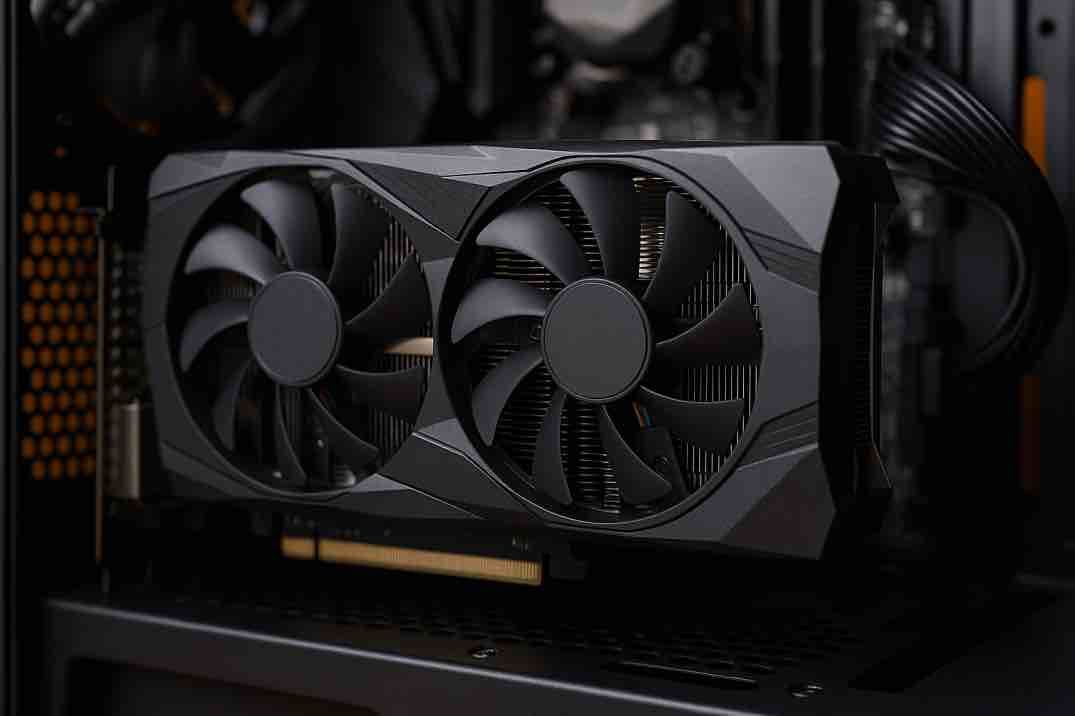
Näytönohjaimen jäähdytys – pidennä käyttöikää helposti
Näytönohjaimen jäähdytys – pidennä käyttöikää helposti
Näytönohjain on tietokoneen tehokkain ja samalla eniten lämpöä tuottava komponentti. Kun lämpötilat nousevat liian korkeiksi, suorituskyky laskee, komponentit kuluvat nopeammin, ja pahimmassa tapauksessa laitteisto voi vaurioitua pysyvästi.
Mutta milloin lämpötila on liian korkea, ja mitä asialle voi tehdä? Oikeanlainen jäähdytyksen ylläpito on yksi parhaista tavoista varmistaa, että tietokoneesi toimii tehokkaasti vielä vuosienkin käytön jälkeen.
Jos olet päivittämässä laitteistoasi, tutustu vertailuun ennen ostopäätöstä.
Tässä artikkelissa käymme läpi, mitkä lämpötilat ovat turvallisia, mistä ylikuumeneminen johtuu ja miten voit itse parantaa jäähdytystä.
Millainen lämpötila on normaali näytönohjaimelle
Näytönohjaimen lämpötila vaihtelee merkittävästi sen mukaan, mihin tietokoneella sitä käytetään. Kevyessä selauskäytössä lämpötila voi pysyä 30–40 celsiusasteessa, kun taas vaativissa peleissä tai renderöintitehtävissä lämpötilat nousevat helposti 70–85 asteeseen.
Nämä arvot ovat täysin normaaleja, eikä niistä ole syytä huolestua. Käytännössä jokainen näytönohjainmalli käyttäytyy hieman eri tavalla riippuen sen jäähdytysratkaisusta, tehonkulutuksesta ja valmistajan asettamista raja-arvoista. Jos haluat ymmärtää tarkemmin, miten teho ja lämpötila vaikuttavat toisiinsa, tutustu myös siihen, kuinka näytönohjaimen virrankulutus vaikuttaa suorituskykyyn ja jäähdytykseen.
Esimerkiksi kompaktit mallit saattavat lämmitä nopeammin kuin isommat kolmen tuulettimen versiot, mutta se ei automaattisesti tarkoita ongelmaa. Lämpötilan nousu on luonnollinen seuraus siitä, että grafiikkasuoritin käsittelee valtavia määriä dataa ja muuntaa sähköenergian laskentakapasiteetiksi.
Valmistajien suositukset ja suojamekanismit
Useimpien valmistajien mukaan näytönohjain voi toimia turvallisesti jopa 80–95 celsiusasteen lämpötiloissa. Komponentit on suunniteltu kestämään näitä olosuhteita, ja mikroprosessorit alkavat suojautua automaattisesti, jos lämpötila nousee kriittiselle tasolle.
Tämä tarkoittaa käytännössä sitä, että suorituskyky laskee estämään vaurioita. Tätä suojamekanismia kutsutaan termiseksi kuristamiseksi eli thermal throttlingiksi, ja se aktivoituu portaittain lämpötilan noustessa.
Ensin näytönohjain pyrkii nostamaan tuulettimien kierrosnopeutta maksimiin yrittääkseen laskea lämpötilaa, ja vasta sen jälkeen alkaa vähentää kellotaajuuksia. Kriittisimmissä tilanteissa, jos lämpötila uhkaa ylittää turvallisuusrajat, järjestelmä voi pakottaa tietokoneen sammumaan kokonaan suojellakseen laitteistoa pysyviltä vaurioilta.
Pitkäaikaisen käytön lämpötilatavoitteet
Pitkäaikaisen käytön kannalta on kuitenkin suositeltavaa pitää lämpötilat maltillisempina. Jos näytönohjain pyörii jatkuvasti yli 85 asteessa, se voi lyhentää komponentin käyttöikää merkittävästi.
Lämpötila-anturit eivät aina kerro koko totuutta, sillä hotspot-lämpötilat voivat olla paikallisesti paljon korkeampia kuin keskimääräinen lukema. Jatkuva korkea lämpötila rasittaa erityisesti juotoksia, kondensaattoreita ja muita piirin osia, jotka voivat heikentyä ajan myötä.
Jos haluat varmistaa, että näytönohjain toimii mahdollisimman tehokkaasti myös ohjelmiston osalta, kannattaa tarkistaa, että ajurit ovat ajan tasalla. Päivitetyt ajurit voivat parantaa suorituskykyä, korjata yhteensopivuusongelmia ja optimoida laitteen lämmönhallintaa.
Elektroniset komponentit ikääntyvät nopeammin korkeammissa lämpötiloissa, mikä voi johtaa epästabiliuteen, artefakteihin kuvanlaadussa tai pahimmillaan täydelliseen toimintahäiriöön. Monet kokemukset osoittavat, että hyvin jäähdytetyt näytönohjaimet voivat toimia luotettavasti jopa vuosikymmenen, kun taas jatkuvasti ylikuumenevat mallit saattavat alkaa oireilla jo muutamassa vuodessa.
Lämpötilan seuranta osana normaalia käyttöä
Lämpötilan seuranta kannattaa ottaa osaksi normaalia käyttöä varsinkin, jos tietokoneella pelataan paljon tai tehdään raskasta videoeditointi. Monet ilmaiset ohjelmat kuten MSI Afterburner tai GPU-Z näyttävät reaaliaikaiset lämpötilat ja auttavat havaitsemaan mahdolliset ongelmat ajoissa.
Näiden ohjelmien avulla voit myös kirjata lämpötilahistoriaa ja tunnistaa trendejä, jotka saattavat viitata huononevaan jäähdytykseen tai muihin ongelmiin. Esimerkiksi jos huomaat, että samoissa peleissä lämpötilat ovat nousseet viiden asteen verran viimeisen kuukauden aikana, se voi olla merkki pölyntymisestä tai kuivuneesta lämpötahnasta.
Aktiivinen seuranta mahdollistaa ennaltaehkäisevän huollon, jolloin voit puhdistaa laitteiston ennen kuin ongelmat ehtivät pahentua. Lisäksi monet seurantaohjelmat tarjoavat hälytysjärjestelmiä, jotka voivat ilmoittaa, jos lämpötilat ylittävät ennalta määritetyn raja-arvon.
Ylikuumenemisen yleisimmät syyt
Pöly – yleisin syy lämpötilaongelmiin
Pöly on ylivoimaisesti yleisin syy siihen, että näytönohjaimen lämpötilat nousevat ajan myötä. Tuulettimet ja jäähdytysrivat keräävät pölyä, joka toimii eristävänä kerroksena ja estää lämmön poistumisen tehokkaasti.
jo muutaman kuukauden käytön jälkeen lämpötilaero voi olla useita asteita, ja vuoden päästä jäähdytys voi olla merkittävästi heikentynyt. Pöly tarttuu erityisesti jäähdytysrivojen väliin, missä se muodostaa tiiviin kerroksen, joka estää ilman virtauksen.
Ympäristöllä on suuri merkitys pölyntymisen nopeuteen: jos tietokone sijaitsee lattialla, lemmikkieläinten lähellä tai huonosti tuuletetussa tilassa, pölyä kertyy huomattavasti nopeammin. Säännöllinen puhdistus on ehdottoman tärkeää, ja suosittelemme tarkistamaan näytönohjaimen kunnon vähintään pari kertaa vuodessa riippuen käyttöympäristöstä.
Kuiva lämpötahna
Kuiva lämpötahna on toinen tavallinen ongelma erityisesti vanhemmissa näytönohjaimissa. Tahna siirtää lämpöä prosessorilta jäähdytyslevylle, mutta ajan myötä se kovettuu ja menettää tehonsa.
Tämä voi nostaa lämpötiloja jopa 10–20 astetta, ja pahimmillaan prosessori alkaa kuristaa suorituskykyään suojautuakseen. Lämpötahnan kuivuminen on luonnollinen prosessi, joka kiihtyy korkeissa lämpötiloissa ja jatkuvassa kuormituksessa.
Uudelleentahnaus on suhteellisen yksinkertainen toimenpide, joka voi palauttaa näytönohjaimen lämpötilat lähes alkuperäiselle tasolle. Verkosta löytyy runsaasti ohjevideoita eri näytönohjainmallien purkamiseen ja tahnaamiseen, mutta on hyvä huomata, että toimenpide mitätöi takuun, jos kortti on vielä takuuaikana.
Huono ilmanvaihto kotelossa
Huono ilmanvaihto tietokoneen kotelossa nostaa suoraan näytönohjaimen lämpötiloja. Jos kuuma ilma ei pääse poistumaan tehokkaasti, se kiertää kotelossa ja lämmittää kaikkia komponentteja.
Varsinkin pienissä koteloissa tai tilanteissa, joissa kaapelointia ei ole toteutettu huolellisesti, ilmanvaihto voi kärsiä merkittävästi. Periaatteessa tarvitaan tasapainoinen ilmavirta, jossa viileä ilma virtaa sisään edestä tai alhaalta ja lämmin ilma poistuu takaa tai yläosasta.
Myös kotelon sijoittelulla on merkitystä: jos tietokone seisoo ahtaassa tilassa seinää vasten tai kaapin sisällä, kuuman ilman poistuminen vaikeutuu entisestään. Monet käyttäjät eivät kiinnitä riittävästi huomiota kotelon suunnitteluun ja tuulettimien konfiguraatioon, vaikka niillä on ratkaiseva vaikutus kaikkien komponenttien lämpötiloihin ja käyttöikään.
Ylikellotus
Ylikellotus voi nostaa lämpötiloja huomattavasti, vaikka se tarjoaakin lisätehoa. Jos näytönohjain on kellutettu tehtaan oletusasetuksia korkeammalle ilman asianmukaista jäähdytyksen parantamista, lämpötilat voivat nousta tasolle, joka aiheuttaa epävakautta tai lyhentää käyttöikää.
Ylikellotus nostaa sekä kellotaajuutta että usein myös käyttöjännitettä, mikä lisää tehonkulutusta ja lämmöntuottoa eksponentiaalisesti. Vaikka saavutettaisiin 10 prosentin suorituskyvyn nousu, lämmöntuotto voi kasvaa 20–30 prosenttia, mikä asettaa jäähdytysjärjestelmälle huomattavasti suuremmat vaatimukset.
Suosittelemme harkitsemaan tarkkaan, onko ylikellotuksesta saatava lisäteho todella sen arvoista, kun huomioidaan lisääntynyt lämmöntuotto, korkeampi energiankulutus ja mahdollisesti lyhyempi käyttöikä. Vaihtoehtoinen lähestymistapa on alikellotus eli undervolting, jossa lasketaan jännitettä ja kellotaajuutta hieman, mikä voi tuoda merkittävän lämpötilaedun menettämättä mainittavasti suorituskykyä.
Keinot parantaa jäähdytystä
Säännöllinen puhdistus
Säännöllinen puhdistus on yksinkertaisin ja tehokkain tapa pitää lämpötilat kurissa. Pölyn poistaminen tuulettimista ja jäähdytysrivoista kannattaa tehdä vähintään kolmen kuukauden välein, ja aktiivisessa käytössä olevilla koneilla vielä useammin.
Paineilma tai pehmeä harja ovat turvallisia työkaluja tähän tarkoitukseen. Puhdistuksen aikana on tärkeää pitää tuulettimet paikallaan, jotta ne eivät pyöri hallitsemattomasti ja vahingoita laakereita.
Kannattaa avata kotelo hyvin valaistussa tilassa ja tarkastella kaikki pölyn keräytymiskohteet huolellisesti, sillä pölyä voi piiloutua myös jäähdytysrivojen taakse ja muihin vaikeasti näkyviin kohtiin. Säännöllinen puhdistusrutiini ei ainoastaan paranna jäähdytystä, vaan myös pidentää kaikkien komponenttien käyttöikää ja vähentää tuulettimien aiheuttamaa melua.
Lämpötahnan vaihto
Lämpötahnan vaihto auttaa erityisesti yli kaksi vuotta vanhoissa näytönohjaimissa. Työ vaatii huolellisuutta ja oikeat työkalut, mutta tulokset voivat olla merkittäviä.
Laadukas lämpötahna kuten Arctic MX-5 tai Thermal Grizzly Kryonaut voi laskea lämpötiloja useita asteita verrattuna kuivuneeseen vanhaan tahnaan. Ennen tahnan vaihtoa kannattaa tutustua huolellisesti oman näytönohjainmallin purkuohjeisiin, sillä eri valmistajat käyttävät erilaisia kiinnitysmekanismeja ja rakenteita.
Tarvitset laadukkaita ruuvimeisseleitä, isopropyylialkoholia vanhan tahnan poistamiseen sekä nukkaamattomia liinoja tai kahvifilttereitä pintojen puhdistamiseen. Uutta tahnaa levitetään ohut, tasainen kerros grafiikkasuorittimen pinnalle – liika tahna on yhtä haitallinen kuin liian vähäinen määrä.
Säädä tuulettimien kierrosnopeutta
Tuulettimien kierrosnopeuden nostaminen on nopea tapa laskea lämpötiloja. Monet valmistajat asettavat tuulettimet oletuksena melko hiljaisiksi, ja käsin säädetty tuulettimenkäyrä voi tarjota paremman tasapainon äänitason ja jäähdytyksen välillä.
Ohjelmat kuten MSI Afterburner mahdollistavat helposti räätälöidyt tuulettimenprofiilit. Voit esimerkiksi asettaa tuulettimet pyörimään 40 prosentilla kevyessä käytössä ja nostaa kierrosnopeutta asteittain lämpötilan noustessa, kunnes täydellä kuormalla ne saavuttavat 80–100 prosentin tehon.
Tuulettimenkäyrän säätäminen on täysin palautuva muutos, joten voit kokeilla eri profiileja löytääksesi itselle sopivimman tasapainon jäähdytyksen, melutason ja käyttötarkoituksen välillä. On kuitenkin hyvä muistaa, että tuulettimien jatkuva pyörittäminen maksiminopeudella kuluttaa laakereita nopeammin.
Kotelon ilmanvaihdon parantaminen
Kotelon ilmanvaihdon parantaminen voi tuoda yllättävän suuria hyötyjä. Lisätuulettimien asentaminen, kaapeleiden siistiminen tai kotelon sijoittaminen paikkaan, jossa on riittävästi tilaa ilman kiertämiselle, ovat kaikki toimivia ratkaisuja.
Ideaalinen ilmanvirtaus kotelossa muodostuu, kun sisään tulevaa ja ulos poistuvaa ilmaa on tasapainoinen määrä tai hieman enemmän sisään tulevaa, mikä luo lievän ylipaineen ja estää pölyn imeytymisen koteloon hallitsemattomasti. Tuulettimien sijoittelussa kannattaa noudattaa periaatetta, jossa viileä ilma tulee alaosasta tai edestä ja lämmin ilma poistuu yläosasta tai takaa.
Kaapeleiden siistiminen ja kiinnittäminen kotelon takapuolelle tai erillisiin kaapelipitimiin avaa ilmatiet ja mahdollistaa esteetöntä virtausta komponenttien ympärillä. Jos budjetti sallii, mesh-etulevyllä varustettu kotelo tarjoaa huomattavasti paremman ilmanvaihdon kuin umpinaiset tai lasiset etupaneelit.
Tarkkaile lämpötiloja säännöllisesti
Aktiivinen lämpötilojen seuranta
Lämpötilojen seuranta auttaa havaitsemaan ongelmat varhaisessa vaiheessa. Kun tiedät, mitkä lämpötilat ovat normaaleja omalle näytönohjaimellesi, voit nopeasti reagoida, jos arvot alkavat nousta.
Monet modernit näytönohjaimet tarjoavat myös valmistajan omia seurantaohjelmia, jotka antavat tarkkoja tietoja komponentin tilasta. Esimerkiksi NVIDIA GeForce Experience ja AMD Adrenalin -ohjelmistot sisältävät sisäänrakennettuja seurantatyökaluja, jotka näyttävät reaaliaikaisia lämpötiloja, kellotaajuuksia ja tuulettimen kierrosnopeuksia.
Säännöllinen tarkkailu auttaa ymmärtämään, miten eri pelit ja sovellukset kuormittavat näytönohjainta ja millaisia lämpötiloja ne aiheuttavat. Aktiivinen lämpötilan seuranta on erityisen tärkeää kesäkuukausina, jolloin korkea huonelämpötila nostaa myös komponenttien lämpötiloja merkittävästi.
Benchmarkkien hyödyntäminen
Benchmarkkien ajaminen säännöllisesti paljastaa mahdolliset suorituskyvyn laskut, jotka voivat johtua ylikuumenemisesta. Jos pelin ruudunpäivitysnopeus tai renderöintiajat heikkenevät ilman muuta syytä, lämpötilat ovat usein selitys.
Suosittujen benchmarkkien kuten 3DMark, Heaven Benchmark tai Furmark ajaminen samanlaisissa olosuhteissa muutaman kuukauden välein antaa vertailukelpoisia tuloksia, joista näet mahdolliset muutokset suorituskyvyssä. Jos huomaat, että benchmark-pisteet ovat laskeneet 10–15 prosenttia ilman mitään muita muutoksia järjestelmässä, terminen kuristaminen on todennäköinen syy.
Säännöllinen benchmarkkaus toimii siis eräänlaisena terveystarkastuksena, joka antaa objektiivista dataa näytönohjaimen kunnosta ja suorituskyvystä ajan mittaan.
Äänitason muutosten kuunteleminen
Äänitason muutokset kertovat myös paljon. Jos tuulettimet pyörivät jatkuvasti täydellä teholla tai niistä kuuluu uusia ääniä, jotain on vialla.
Tuulettimien normaali humina on tasaista ja melko hiljaista, mutta kuluneet laakerit voivat aiheuttaa rahinaa, naksahtelua tai epätasaista ääntä. Pölykertymät voivat tehdä tuulettimista epätasapainoisempia, mikä kuuluu tärinänä tai heilahtelevana äänenvoimakkuutena.
Äänitason muutosten kuunteleminen on yksinkertainen tapa havaita ongelmia ilman mitään erityisiä työkaluja, ja monet kokeneet käyttäjät tunnistavat laitteistonsa normaalin äänimaailman niin hyvin, että pienetkin poikkeamat kiinnittävät heti huomion.
Valmistajan lämpötilasuositukset
Valmistajan ilmoittamat maksimilämpötilat löytyvät yleensä tuotesivuilta tai teknisistä dokumenteista. Näitä arvoja kannattaa käyttää viitteenä, mutta käytännössä on järkevää pitää lämpötilat selvästi alle maksimirajan.
Esimerkiksi jos valmistaja ilmoittaa maksimilämpötilaksi 93 celsiusastetta, pyrkimyksenä tulisi olla pitää lämpötilat kuormituksessa 70–80 asteen välillä pitkäikäisyyden maksimoimiseksi. Näiden arvojen ymmärtäminen auttaa tulkitsemaan seurantaohjelmien antamia lukemia oikein ja asettamaan realistiset tavoitteet lämpötiloille omassa käyttötilanteessa.
Korvaa vanha jäähdytysratkaisu
Aftermarket-jäähdyttimet
Aftermarket-jäähdytin voi olla hyvä vaihtoehto, jos alkuperäinen jäähdytys ei riitä tai se on alkanut kulua. Markkinoilla on tarjolla sekä ilmajäähdyttimiä että vesijäähdytysratkaisuja, jotka voivat laskea lämpötiloja merkittävästi.
Aftermarket-jäähdyttimen asentaminen vaatii teknistä osaamista ja huolellisuutta, mutta se voi parantaa sekä lämpötiloja että melutasoa huomattavasti. Monet valmistajat kuten Arctic, Raijintek ja Alphacool tarjoavat universaaleja jäähdyttimiä, jotka sopivat useisiin eri näytönohjainmalleihin.
Ennen ostopäätöstä kannattaa varmistaa yhteensopivuus oman näytönohjainmallin kanssa ja tarkistaa, mahtuuko valittu jäähdytin kotelon sisään, sillä aftermarket-ratkaisut voivat olla merkittävästi alkuperäistä suurempia.
Vesijäähdytys
Vesijäähdytys tarjoaa usein parhaan jäähdytystehon, mutta se vaatii enemmän tilaa ja suunnittelua asennuksen suhteen. Custom-vesijäähdytyspiirit antavat täyden kontrollin, mutta valmiit AIO-ratkaisut ovat helpompia asentaa ja ylläpitää.
Vesijäähdytyksen suurin etu on sen kyky siirtää lämpö pois komponentista erittäin tehokkaasti ja kuljettaa se radiaattorille, joka voi sijaita kotelon optimaalisessa kohdassa maksimaalisen ilmanvaihdon saavuttamiseksi. AIO-ratkaisut (All-In-One) ovat esipaineistettuja ja suljettuja järjestelmiä, jotka eivät vaadi huoltoa tai täyttöä.
Vesijäähdytyksessä on kuitenkin omat riskinsä: vuodot voivat vahingoittaa laitteistoa, järjestelmä vaatii säännöllistä tarkastelua, ja custom-ratkaisut tarvitsevat nesteen vaihtoa vuosittain tai parin vuoden välein. Hinnat alkavat AIO-ratkaisuissa noin sadasta eurosta ja voivat custom-järjestelmissä nousta useisiin satoihin euroihin.
Ilmajäähdyttimet
Ilmajäähdyttimet ovat yksinkertaisempia ja edullisempia vaihtoehtoja. Ne eivät yllä aivan vesijäähdytyksen tasolle, mutta tarjoavat silti merkittävän parannuksen alkuperäiseen jäähdytykseen.
Aftermarket-ilmajäähdyttimet käyttävät tyypillisesti suurempia ja tehokkaampia jäähdytysrivoja sekä laadukkaita tuulettimia, jotka tarjoavat paremman jäähdytystehon hiljaisemmalla äänellä. Hinta-laatusuhde on aftermarket-ilmajäähdyttimissä yleensä erinomainen, sillä jo 30–70 euron investoinnilla voit saada merkittävän parannuksen lämpötiloihin ja meluun.
Ilmajäähdyttimien etuna on myös se, että ne eivät sisällä vuotoriskiä, ja niiden ainoa huoltotarve on satunnainen pölyn poisto, mikä tekee niistä pitkällä aikavälillä erittäin luotettavia ratkaisuja.
Takuuasiat huomioon
Takuu kannattaa tarkistaa ennen kuin alkuperäistä jäähdytintä lähdetään vaihtamaan. Jotkut valmistajat mitätöivät takuun, jos komponentin jäähdytystä on muutettu.
Suomessa ja EU:ssa tilanne voi olla erilainen riippuen valmistajan takuuehdoista. Jos näytönohjain on vielä 2–3 vuoden takuuaikana ja toimii vielä kohtuullisesti, saattaa olla järkevämpää parantaa jäähdytystä muilla keinoin kuten puhdistuksella, tuulettimenkäyrien säädöllä tai kotelon ilmanvaihdon parantamisella.
Kuitenkin jos takuu on jo päättynyt tai näytönohjain kärsii toistuvista ylikuumenemisongelmista, aftermarket-jäähdyttimen asentaminen voi olla järkevä ratkaisu, joka pidentää laitteen käyttöikää merkittävästi.
Usein kysytyt kysymykset
Mikä on liian korkea lämpötila näytönohjaimelle?
Yli 90 celsiusasteen lämpötilat ovat jo huolestuttavia, vaikka komponentti teknisesti kestäisikin hetkelliset piikit. Jos lämpötilat pysyvät jatkuvasti yli 85 asteessa rasituksessa, jäähdytykseen kannattaa kiinnittää huomiota.
On tärkeää ymmärtää, että vaikka moderni näytönohjain suojautuu automaattisesti termisellä kuristamisella ennen kriittisten vahinkojen syntymistä, jatkuva altistuminen korkeille lämpötiloille heikentää komponentin pitkäikäisyyttä huomattavasti. Elektroniset osat, kuten kondensaattorit ja transistorit, kuluvat nopeammin jatkuvassa korkeassa lämpötilassa.
Hotspot-lämpötilat, jotka mittaavat prosessorin kuumimman pisteen lämpötilaa, voivat olla 10–20 astetta korkeammat kuin keskimääräinen GPU-lämpötila. Suosittelemme pitämään kuormituslämpötilat mieluiten 70–80 asteen välillä optimaalisen tasapainon saavuttamiseksi suorituskyvyn ja pitkäikäisyyden välillä.
Kuinka usein näytönohjain kannattaa puhdistaa?
Pölyn kertyminen riippuu käyttöympäristöstä, mutta yleensä kolmen kuukauden välein tehtävä puhdistus riittää pitämään lämpötilat kurissa. Pölyisessä ympäristössä puhdistus voi olla tarpeen useammin.
jos tietokone sijaitsee lattialla lähellä lemmikkejä tai tilassa jossa tupakoidaan, pöly kertyy huomattavasti nopeammin ja puhdistusväli voi olla jopa kuukauden tai kahden välein. Myös kotelon tyyppi vaikuttaa: mesh-etulevylliset kotelot keräävät enemmän pölyä kuin tiiviimmin suljetut mallit.
Voit seurata puhdistustarvetta tarkkailemalla lämpötilojen kehitystä: jos huomaat, että samoissa peleissä tai sovelluksissa lämpötilat ovat nousseet 5–10 astetta verrattuna aiempaan, on todennäköisesti aika puhdistaa komponentit. Kannattaa myös käyttää ilmansuodattimia kotelon tuulettimissa, sillä ne hidastavat merkittävästi pölyn pääsyä komponenttien läheisyyteen.
Voiko lämpötahnan vaihto vahingoittaa näytönohjainta?
Huolellisesti tehtynä lämpötahnan vaihto on turvallista, mutta se vaatii tarkkuutta ja oikeita työkaluja. Jos kokemusta ei ole, kannattaa harkita ammattilaisen apua erityisesti kalliin näytönohjaimen kohdalla.
Yleisimmät virheet sisältävät liian suuren voiman käyttämisen ruuveja irrotettaessa, mikä voi vahingoittaa kierteitä tai piirilevyä, sekä epähuomiossa tapahtuvat kosketukset piirin komponentteihin. Lämpötahnan levittäminen vaatii harkintaa: liian ohut kerros ei siirrä lämpöä tehokkaasti, kun taas liian paksu toimii eristeenä.
Verkosta löytyy runsaasti ohjevideoita ja kirjallisia oppaita eri näytönohjainmalleille, ja suosittelemme tutustumaan niihin huolellisesti ennen työn aloittamista. Jos päätät tehdä työn itse, tarvitset antistaattisen rannekkeen, laadukkaita työkaluja, isopropyylialkoholia ja nukkaamattomia liinoja, sekä ennen kaikkea kärsivällisyyttä.
Auttaako alikellotus alentamaan lämpötiloja?
Kyllä, kellotaajuuksien ja jännitteen laskeminen vähentää lämmöntuotantoa merkittävästi. Suorituskyky laskee hieman, mutta monissa tapauksissa ero ei ole käytännössä havaittavissa ja lämpötilat voivat laskea jopa 10 astetta.
Alikellotus, jota kutsutaan myös englanniksi undervoltingiksi, on erityisen tehokas keino parantaa lämpötiloja säilyttäen samalla lähes täysi suorituskyky. Menetelmä perustuu siihen, että valmistajat asettavat usein jännitteet varman päälle varmistaakseen stabiiliuden kaikissa yksilöissä, mutta useimmat näytönohjaimet voivat toimia stabiilisti alemmilla jännitteillä.
Esimerkiksi 50–100 millivoltin jännitteen lasku voi tuoda 5–15 asteen lämpötilaedun menettämättä mainittavasti suorituskykyä, ja samalla virrankulutus ja melutaso laskevat. Alikellotus on täysin palautuva muutos, joten voit kokeilla eri asetuksia ilman riskiä pysyvistä vaurioista.
Mistä tunnistaa ylikuumenemisen?
Merkkejä ovat ruudunpäivitysnopeuden hidastuminen, näytön artefaktit, odottamattomat kaatuilut tai järjestelmän jäätyminen. Myös jatkuvasti täysillä pyörivät tuulettimet kertovat siitä, että lämpötilat ovat korkealla.
Artefaktit voivat ilmetä oudoina värivirheitä, vääristyneinä tekstuureina, vilkkuvina pisteinä tai viivoina ruudulla, ja ne ovat selvä merkki siitä, että näytönohjain kamppailee joko lämpötilan tai epästabiilien asetusten kanssa. Terminen kuristaminen aiheuttaa äkillisiä suorituskyvyn laskuja kesken pelin tai sovelluksen.
Seurantaohjelmien asentaminen ja lämpötilan aktiivinen tarkkailu on paras tapa havaita ongelmat ennen kuin ne aiheuttavat näkyviä oireita. Myös äänimerkit voivat vihjailla ongelmista – tuulettimien jatkuva pyöriminen maksiminopeudella kertoo, että jäähdytysjärjestelmä tekee kaikkensa pitääkseen lämpötilat hallinnassa.
Kannattaako käyttää avointa koteloa?
Lyhytaikaisesti se voi auttaa tunnistamaan ilmanvaihto-ongelmia, mutta pysyvänä ratkaisuna se lisää pölyn kertymistä komponentteihin. Oikein suunniteltu suljettu kotelo ja hyvä ilmanvaihto ovat parempi vaihtoehto.
Avoin kotelo tai sivupaneelin poistaminen on erinomainen diagnostinen työkalu: jos lämpötilat laskevat merkittävästi avoimen kotelon kanssa, tiedät että ilmanvaihto on todellinen ongelma. Pysyvänä ratkaisuna avoin kotelo tuo kuitenkin enemmän haittoja kuin hyötyjä.
Pöly kertyy suoraan komponenteille ilman minkäänlaista suodatusta, melutaso nousee merkittävästi ja riskit vahingossa kaadetuista juomista tai esineistä kasvavat. Parempi lähestymistapa on investoida laadukkaaseen koteloon, jossa on hyvä mesh-tuuletus, riittävästi tuulettimia oikeissa paikoissa ja tilaa siistille kaapeloinnille.
Näytönohjaimen valintaopas
Lämpötilojen hallinta on vain yksi osa näytönohjaimen pitkäikäisyyttä – yhtä tärkeää on valita malli, joka sopii omiin tarpeisiin ja käyttöympäristöön. Eri kortit eroavat merkittävästi jäähdytyksen, virrankulutuksen ja melutason suhteen, joten oikea valinta voi ratkaista sekä käyttömukavuuden että komponentin kestävyyden.
Jos harkitset uuden kortin hankintaa tai haluat vertailla markkinoiden ajankohtaisia vaihtoehtoja, katso tämän hetken suositellut mallit. Artikkelissa esitellään eri hintaluokat, jäähdytysratkaisut ja suorituskyvyn erot, jotta löydät varmasti tarpeisiisi parhaiten sopivan kortin – olipa kyse pelaamisesta, sisällöntuotannosta tai tehokkaasta työskentelystä.