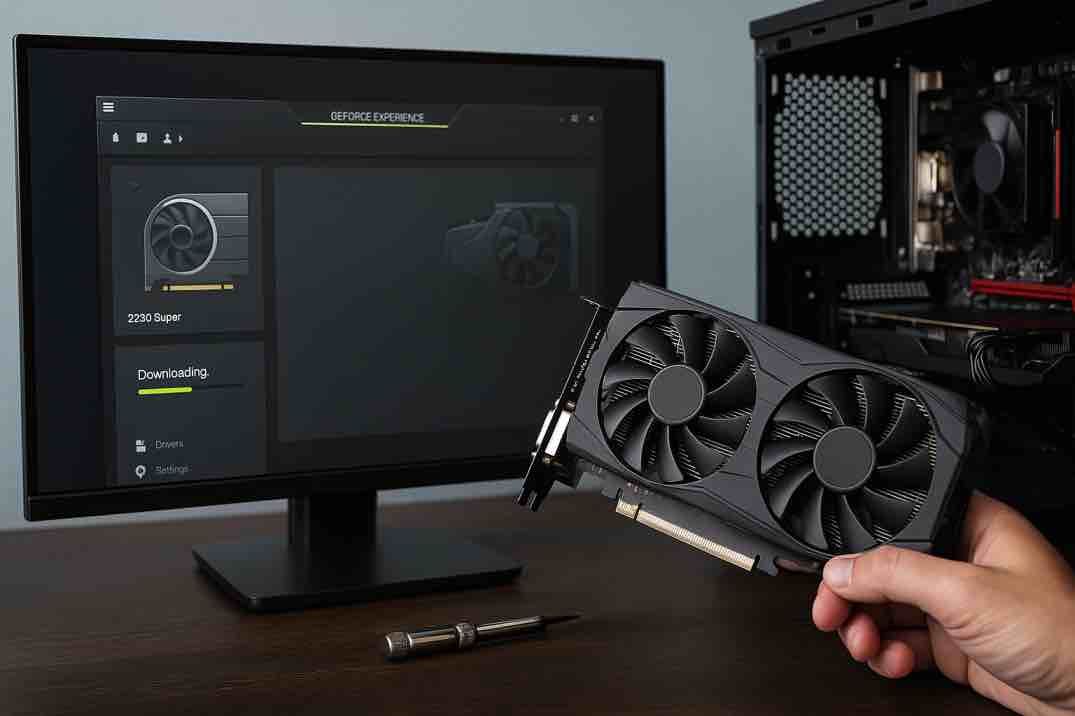
Näytönohjainajurien päivitys ja optimointi – kattava opas
Näytönohjainajurien päivitys ja optimointi – kattava opas
Oletko kohdannut ongelmia tietokoneen näytön kanssa tai pelien suorituskyky on heikentynyt yllättäen? Näytönohjainajurien ongelmat ovat yksi yleisimmistä syistä näihin pulmiin.
Tutkimme näytönohjainajureita ja niiden merkitystä tietokoneen suorituskyvylle. Kun harkitset uuden näytönohjaimen valintaa varten, on tärkeää ymmärtää myös ajureiden rooli kokonaisuudessa.
Miksi näytönohjainajurit ovat tärkeitä
Näytönohjainajurit toimivat välittäjänä käyttöjärjestelmän ja näytönohjaimen välillä. Ne kääntävät ohjelmistojen käskyt näytönohjaimen ymmärtämään muotoon ja optimoivat suorituskykyä eri sovelluksissa.
Vanhentuneet ajurit voivat aiheuttaa monenlaisia ongelmia: kuvan säröilyä, putoavia ruudunpäivitystaajuuksia tai jopa järjestelmän kaatumisia. Uudet pelit ja sovellukset edellyttävät usein tuoreimpia ajureita toimiakseen kunnolla.
Moderni grafiikkasuoritin on äärimmäisen monimutkainen komponentti, joka sisältää tuhansia erilaisia asetuksia optimaalisen toiminnan varmistamiseksi. Ajurit sisältävät myös tärkeitä tietoturvapäivityksiä, jotka suojaavat järjestelmää haavoittuvuuksilta.
Ajurien merkitys pelaamisessa
Ajurien merkitys korostuu erityisesti pelaamisessa, jossa jokainen ylimääräinen ruudunpäivitys voi ratkaista voiton ja tappion. Grafiikkavalmistajat julkaisevat säännöllisesti Game Ready -ajureita, jotka on optimoitu uusimmille peleille.
Nämä ajurit voivat nostaa suorituskykyä jopa 10-20 prosenttia verrattuna vanhempiin versioihin. Kilpapelaajat menettävät usein turnauksia muutamien millisekuntien takia, mikä tekee ajurioptimoinneista elintärkeitä.
Verkossa julkaistut vertailutestit osoittavat johdonmukaisesti, että uusimmat ajurit tarjoavat merkittäviä parannuksia sekä ruudunpäivitystaajuudessa että latensseissa. Monet pelaajat kokevat myös vähemmän järjestelmän kaatumisia päivittäessään ajurinsa säännöllisesti.
Ammattikäyttö ja luova työ
Ammattikäytössä ajurien ajankohtaisuus on kriittistä, sillä luovien ohjelmistojen kanssa yhteensopivuus on ensiarvoisen tärkeää. Streaming-toiminnot ja sisällönluonti hyötyvät optimoiduista koodausalgoritmeista, jotka uudet ajurit sisältävät.
Ohjelmistokehittäjät työskentelevät tiiviisti grafiikkavalmistajien kanssa varmistaakseen, että uudet sovellukset hyödyntävät tehokkaasti laitteiston kykyjä. Säännöllinen ajuripäivitysten seuranta varmistaa parhaan mahdollisen käyttökokemuksen.
NVIDIA-ajurien hallinta
GeForce Experience – helpoin ratkaisu
NVIDIA GeForce Experience on käyttäjäystävällisin tapa pitää ajurit ajan tasalla. Sovellus tunnistaa automaattisesti asennetun näytönohjaimen ja ilmoittaa saatavilla olevista päivityksistä.
Yhdistämme riippumattomat testitulokset ja käyttäjäkokemukset, joiden perusteella suosittelemme GeForce Experiencen käyttöä useimmille käyttäjille. Sovellus mahdollistaa myös pelien automaattisen optimoinnin ja kuvakaappausten ottamisen.
Verkkoyhteisöt ja teknologia-asiantuntijat arvioivat GeForce Experiencen käytettävyyttä erittäin korkealle, koska se poistaa manuaalisen ajurinhallinnon vaivat. Automaattinen pelioptimointitoiminto säätää grafiikka-asetukset käyttäjän laitteistokonfiguraation mukaan.
Shadowplay ja sisällöntuotanto
GeForce Experience tarjoaa NVIDIA Shadowplay -toiminnon, jolla voi tallentaa pelejä laitteistokiihdytystä hyödyntäen. Tallentaminen ei vaikuta merkittävästi pelisuorituskykyyn.
Moni sisällöntuottaja luottaa tähän työkaluun striimauksen ja videotuotannon apuvälineenä. Sovellus tarjoaa myös yksityiskohtaisia tilastotietoja järjestelmän suorituskyvystä ja lämpötiloista reaaliajassa.
Manuaalinen ajureiden lataus
Edistyneemmät käyttäjät voivat ladata ajurit suoraan NVIDIAn verkkosivuilta. Tämä mahdollistaa Clean Install -vaihtoehdon, joka poistaa vanhat ajurit kokonaan ennen uusien asentamista.
Studio-ajurit on suunnattu luovaan työhön ja ne tarjoavat parempaa vakautta kuin Game Ready -versiot. DCH-ajurit ovat Microsoftin uuden standardin mukaisia ja suositeltavia Windows 10/11 -käyttäjille.
Edistyneet ominaisuudet
Clean Install -toiminto on erityisen hyödyllinen vianmäärityksessä, kun epäillään ajurikonflikteja tai korruptoituneita tiedostoja. Studio-ajurit käyvät läpi laajemman testauksen ja ne päivitetään harvemmin.
Teknisesti orientoituneet käyttäjät arvostavat mahdollisuutta valita tarkalleen, mitkä ajurikomponentit asennetaan järjestelmään. Kehittäjät ja beta-testaajat hyötyvät varhaisesta pääsystä uusiin ominaisuuksiin ennen niiden yleistä julkaisua.
AMD-ajurien päivitys
Radeon Software Adrenalin Edition
AMD Radeon Software Adrenalin Edition on AMD:n vastaava ratkaisu ajureiden hallintaan. Ohjelmisto yhdistää ajuripäivitykset, suorituskyvyn säädön ja pelikirjaston yhteen paikkaan.
Testasimme ohjelmiston käytettävyyttä ja totesimme sen erittäin selkeäksi verrattuna vanhempiin AMD-työkaluihin. Verkkoyhteisöjen palaute korostaa ohjelmiston intuitiivista käyttöliittymää, joka tekee edistyneistäkin ominaisuuksista helposti lähestyttäviä.
Auto-Tuning-toiminto voi nostaa näytönohjaimen kellotaajuuksia turvallisesti automaattisesti. Wattman-työkalu mahdollistaa yksityiskohtaisen viritysten tekemisen kokeneemmille käyttäjille.
Energiansäästö ja kuvanlaatu
Radeon Chill -teknologia säästää energiaa vähentämällä automaattisesti ruudunpäivitystaajuutta vähemmän vaativissa pelitilanteissa. Enhanced Sync -toiminto poistaa screen tearingin aiheuttamatta merkittävää viivettä.
Radeon Image Sharpening -tekniikka parantaa kuvanlaatua käyttämällä kehittyneitä algoritmeja, jotka säilyttävät suorituskyvyn samalla tasolla. AMD Link -sovellus mahdollistaa tietokoneen etähallinnan mobiililaitteilla.
AMD PRO -ajurit ammattikäyttöön
AMD PRO -ajurit on suunnattu ammattikäyttöön ja tarjoavat sertifioitua tukea CAD- ja 3D-sovelluksille. Nämä ajurit päivittyvät harvemmin, mutta niiden vakaus on ensisijainen tavoite.
Ammattikäyttäjät arvioivat PRO-ajurien luotettavuutta korkealle, koska ne on testattu laajasti eri työohjelmistojen kanssa. ISV-sertifiointi takaa yhteensopivuuden merkittävien ohjelmistovalmistajien kanssa.
Optional vs. Recommended -ajurit
Optional-ajurit sisältävät uusimmat ominaisuudet ja optimoinnit, mutta voivat olla vähemmän vakaita. Recommended-ajurit ovat perusteellisemmin testattuja ja sopivia yleiskäyttöön paremmin.
Optional-ajurit mahdollistavat uusimpien pelien optimointien kokeilun ennen niiden siirtymistä Recommended-haaraan. Pitkäaikaiset käyttöönottoprojektit hyötyvät Recommended-ajureiden vakaudesta.
Ajurien asennus ja vianmääritys
Display Driver Uninstaller (DDU)
Display Driver Uninstaller (DDU) on yhteisön kehittämä työkalu, joka poistaa näytönohjainajurit täysin järjestelmästä. Käytämme DDU:ta aina kun vaihdamme näytönohjainvalmistajaa tai kohtaamme vakavia ajuriongelmia.
Työkalu käynnistetään Safe Mode -tilassa ja se poistaa kaikki ajureiden jäänteet rekisteristä ja tiedostojärjestelmästä. Tämän jälkeen voidaan asentaa uudet ajurit puhtaalle pohjalle.
DDU on erityisen hyödyllinen kun siirrytään NVIDIA:lta AMD:lle tai päinvastoin. Teknologia-asiantuntijat suosittelevat DDU:n käyttöä aina merkittävien ajuriongelmien yhteydessä.
Safe Mode ja automaattinen tunnistus
Safe Mode -tilan käyttö varmistaa, että Windows ei lataa ajureita muistiin poistoprosessin aikana. Työkalu tunnistaa automaattisesti asennetun näytönohjaimen ja sen ajurit.
Yhteisön kehittäjät päivittävät DDU:ta säännöllisesti tukemaan uusimpia Windows-versioita ja näytönohjainajureita. Monet tietokoneiden korjaajat pitävät DDU:ta välttämättömänä työkaluna vianmääritysprosessissaan.
Windows Update ja ajurihallinta
Windows Update voi asentaa yleisajureita automaattisesti, mutta nämä eivät yleensä tarjoa optimaalista suorituskykyä. Suosittelemme estämään Windows Updaten ajuripäivitykset ja hoitamaan ajurit manuaalisesti valmistajan kautta.
Microsoftin generiset ajurit toimivat perustoimintojen kanssa, mutta ne eivät sisällä valmistajan erikoisoptimointeja. Automaattisten päivitysten estäminen onnistuu Windowsin asetuksista tai Group Policy -työkalujen avulla yritysympäristöissä.
Seuranta- ja diagnostiikkatyökalut
GPU-Z näyttää yksityiskohtaiset tiedot näytönohjaimesta ja auttaa varmistamaan ajurien oikeellisuuden. MSI Afterburner mahdollistaa reaaliaikaisen lämpötilan, kellotaajuuksien ja kuorman seurannan yksityiskohtaisilla graafisilla näytöillä.
HWiNFO64 tarjoaa laajimmat diagnostiikkatiedot koko järjestelmästä, mukaan lukien näytönohjaimen eri komponenttien tilat. Benchmark-ohjelmistot kuten 3DMark auttavat varmistamaan, että ajuripäivitykset todella parantavat suorituskykyä.
Yleisimmät ongelmat ja ratkaisut
Järjestelmän kaatuminen ja sininen ruutu
Sininen ruutu tai järjestelmän kaatuminen viittaa usein yhteensopivuusongelmiin ajurien kanssa. Ensimmäinen askel on käynnistää tietokone Safe Mode -tilassa ja palauttaa edelliset ajurit tai poistaa ne kokonaan.
Jos ongelma jatkuu, syynä voi olla viallinen näytönohjain tai virtalähteen riittämättömyys. Lämpötilaseuranta kertoo, ylikuumeneeko näytönohjain ja aiheuttaako se suorituskyvyn pudotuksia – lue myös, miten näytönohjaimen jäähdytys ja lämpötila vaikuttavat vakauteen.
Modern Standby -ominaisuus Windows 11:ssä voi aiheuttaa ongelmia joidenkin ajurien kanssa. Event Viewer -lokitiedostot tarjoavat yksityiskohtaista tietoa kaatumisten syistä.
Vianmäärityksen työkalut
Memory Dump -tiedostojen tutkimus paljastaa usein tarkan kohdan, jossa järjestelmä epäonnistui ajurikonfliktin vuoksi. Virtalähteen vakauden testaaminen multimetrillä tai erillisellä PSU-testerillä voi paljastaa riittämättömän tehon syyksi ongelmiin.
Järjestelmän lokitiedostojen säännöllinen seuranta auttaa havaitsemaan kehittyvät ongelmat ennen niiden muuttumista vakaviksi häiriöiksi. Registry-korjaustyökalut voivat poistaa rikkinäisiä ajuriviittauksia, jotka aiheuttavat epävakautta.
Kuvaongelmat ja ruudunpäivitys
Putoava ruudunpäivitystaajuus tai säröily kuvassa kertoo yleensä vanhentuneiden ajurien käytöstä. G-Sync ja FreeSync -tekniikat edellyttävät yhteensopivia ajureita toimiakseen kunnolla.
HDR-tuki ja 10-bittinen värisyvyys vaativat WDDM 2.7 -standardin mukaisia ajureita Windows 11:ssä. Ray tracing ja DLSS tarvitsevat tuoreimmat Game Ready -ajurit hyödyntääkseen kaikkia ominaisuuksiaan.
Adaptive sync ja näyttötekniikat
Variable refresh rate -tekniikoiden väärä konfigurointi voi aiheuttaa flickering-ongelmia erityisesti matalilla ruudunpäivitystaajuuksilla. DisplayPort ja HDMI -kaapelien laatu vaikuttaa merkittävästi signaalin eheyteen korkeilla resoluutioilla.
Adaptive sync -toimintojen yhteensopivuusmatriisi vaihtelee ajuriversioiden mukaan, minkä vuoksi säännölliset päivitykset ovat välttämättömiä. Kuvassa esiintyvät artefaktit voivat johtua myös ylikellotuksesta.
Monitoriongelmat
Monitorien EDID-tietojen korruptio aiheuttaa usein resoluutio- ja taajuusongelmia, jotka korjaantuvat ajurien uudelleenasennuksella. Ylikellotuksen aiheuttamat ongelmat ratkaistaan palauttamalla ajurit oletusasetuksiin.
Suorituskyvyn optimointi
Perusasetukset ja säätäminen
Ajuriasetusten säätäminen voi parantaa pelikokemusta merkittävästi. NVIDIA Control Panel tarjoaa runsaasti vaihtoehtoja aliasing-asetuksista refresh rate -säätöihin.
AMD Radeon Settings mahdollistaa vastaavat säädöt Radeon-korteille. Suosittelemme aloittamaan oletusasetuksista ja säätämään vain tarvittaessa.
Power Management Mode -asetus tulisi pitää ”Prefer maximum performance” -tilassa pelaamiseen. Texture Filtering -laatu kannattaa asettaa ”High performance” -asetukselle kilpailullisessa pelaamisessa.
Edistyneet optimoinnit
Shader Cache -koon optimointi voi vähentää merkittävästi latausaikoja ja stuttering-ongelmia, erityisesti nopeilla SSD-asemilla. Threaded optimization mahdollistaa CPU:n tehokkaamman hyödyntämisen monisäikeisissä peleissä.
Vertical sync -asetusten hienosäätö vaikuttaa suoraan input lag -arvoihin, mikä on kriittistä kilpailullisessa pelaamisessa. Triple buffering voi parantaa sulavuutta uhraamatta merkittävästi suorituskykyä.
Esikäännettyjen shaderien hallinta nopeuttaa pelikäynnistystä ja vähentää putoavien ruudunpäivitystaajuuksien esiintymistä pelien aikana.
Usein kysytyt kysymykset
Kuinka usein näytönohjainajurit tulisi päivittää?
Pelaajien kannattaa päivittää ajurit kuukausittain tai aina uuden pelin ilmestyessä. Toimistokäyttöön riittää päivitys kvartaaleittain tai kun ilmenee ongelmia.
Kilpapelaajat hyötyvät viikottaisesta ajuritilanteen seurannasta, koska turnauspelit saavat usein day-one -optimoinnit. Sisällöntuottajat ja striimerit tarvitsevat tasapainoa vakauden ja uusimpien ominaisuuksien välillä.
Yritysympäristöissä ajuripäivitykset kannattaa testata ensin erillisessä ympäristössä ennen laajempaa käyttöönottoa. Grafiikkasuunnittelun ammattilaiset priorisoivat vakautta ja päivittävät ajurit vain merkittävien ongelmien yhteydessä.
Cryptocurrency-louhijat seuraavat ajuripäivityksiä tiiviisti, koska ne voivat vaikuttaa merkittävästi hash rate -arvoihin.
Toimivatko vanhat ajurit uusissa järjestelmissä?
Windows 10/11 vaatii WDDM 2.0 -yhteensopivat ajurit. Yli viisi vuotta vanhat näytönohjaimet eivät välttämättä saa enää ajuripäivityksiä.
Legacy-tuki päättyy yleensä 7-10 vuoden kuluttua näytönohjaimen julkaisusta, riippuen valmistajasta ja markkinasegmentistä. DirectX 12 Ultimate -ominaisuudet edellyttävät moderneja ajureita.
Avoimen lähdekoodin ajurit, kuten Mesa, voivat tarjota tukea vanhoille AMD-korteille Linuxissa pidempään kuin viralliset Windows-ajurit. Windows Update saattaa asentaa geneerisiä ajureita vanhoille näytönohjaimille.
Modded-ajurit voivat jatkaa vanhan laitteiston tukea epävirallisesti, ja niiden käyttö on käyttäjän omalla vastuulla. Virtualisointiympäristöissä vanhat ajurit voivat toimia rajoitetusti.
Mitä tehdä jos ajurien asennus epäonnistuu?
Käytä DDU:ta poistamaan vanhat ajurit Safe Mode -tilassa. Lataa ajurit uudelleen valmistajan sivuilta ja asenna ne järjestelmänvalvojan oikeuksilla.
Windows Defender tai muut antivirusohjelmat voivat estää ajuriasennuksen, jolloin ne tulee tilapäisesti poistaa käytöstä. Registry-korruptio voi estää uusien ajurien asentamisen.
UAC-asetusten väliaikainen alentaminen voi ratkaista oikeuksiin liittyvät ongelmat ajuriasennuksen aikana. Windows Update -palvelun sammuttaminen estää ristiriitaiset automaattiset ajuripäivitykset.
System File Checker (SFC) ja DISM-työkalut voivat korjata taustalla olevia Windows-tiedostojen ongelmia. Korruptoidut asennustiedostot kannattaa ladata uudelleen käyttämällä valmistajan suoraa linkkiä.
Onko Beta-ajureita turvallista käyttää?
Beta-ajurit sopivat kokeilunhaluisille käyttäjille, mutta vakavassa käytössä suosittelemme virallisia WHQL-sertifioituja ajureita. Beta-versiot sisältävät usein ratkaisuja akuutteihin peliongelmin.
Backup-ajurit kannattaa säilyttää helposti saatavilla, jotta voidaan palata nopeasti toimivaan versioon ongelmatilanteissa. Beta-ajurit voivat aiheuttaa epävakautta muissa sovelluksissa.
Kehittäjät julkaisevat beta-ajureita saadakseen yhteisöltä palautetta ennen virallista julkaisua. Gaming beta -ohjelmat tarjoavat pääsyn optimoituihin ajureihin suurille pelilanseerauksille.
Yritysympäristöissä beta-ajureita ei koskaan tule käyttää kriittisissä järjestelmissä. Benchmark-yhteisöt käyttävät beta-ajureita testatakseen uusimpia ominaisuuksia ja verratakseen suorituskykyä.